포스팅 목적
처음 SAP를 설치하는 사용자를 위한 Windows 기준 설치 가이드 작성
설치 환경
32GB RAM / 1TB SSD / Windows 11
안내사항
※ 본 가이드는 SAP NetWeaver 7.x Developer Edition (NPL) 기준으로 작성됨
전체 설치 순서
설치 상세
🟨 1. openSUSE 설치 파일 다운로드
목적 : SAP를 설치할 리눅스 운영체제 준비
다운로드
> https://download.opensuse.org/distribution/leap/15.3/iso/
> 링크에서 3개 파일 다운로드


🟨 2. SAP 설치 파일 다운로드 및 압축해제
목적 : SAP 설치 파일 준비

다운로드
> https://developers.sap.com/trials-downloads.html
> Part1~11 + License => 총 12개 다운로드
> Part1~11 파일 압축해제 방법 : Part1 파일만 압축해제하면, 나머지 자동 해제 (반디집 사용 추천)
🟨 3. VirtualBox 설치 및 가상머신 생성
목적 : Windows에서 SAP 설치용 Linux 가상환경 구성
다운로드
> https://www.virtualbox.org/wiki/Downloads
> VirtualBox 설치
*설치 오류 시, Visual C++ x64 설치 후 재시도
가상머신 생성
> 새로만들기
> ISO Image - 1에서 다운받은 openSUSE iso 파일 선택
> 기본메모리와 프로세서는 녹색 최대치까지, 디스크 크기는 100GB
> 만들기 완료
> 시작
🟨 4. openSUSE 설치 및 초기 설정
목적 : SAP 설치가 가능한 Linux 환경 구축
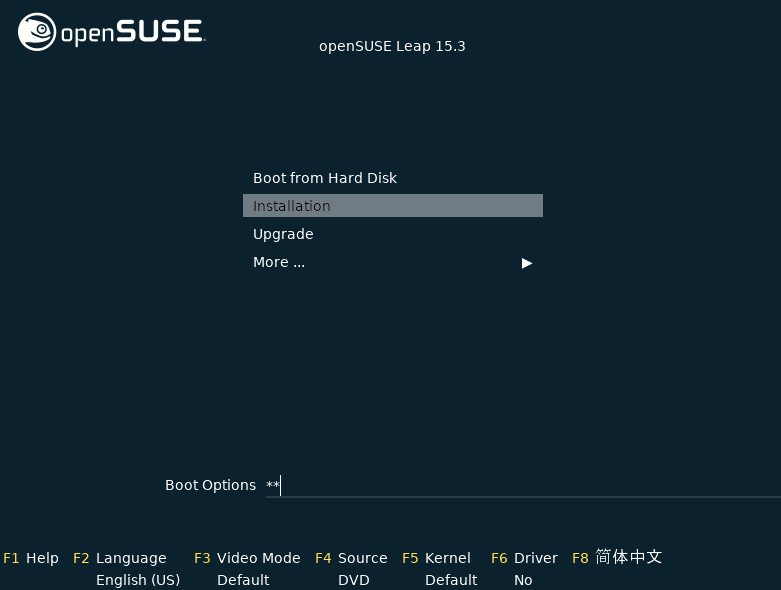
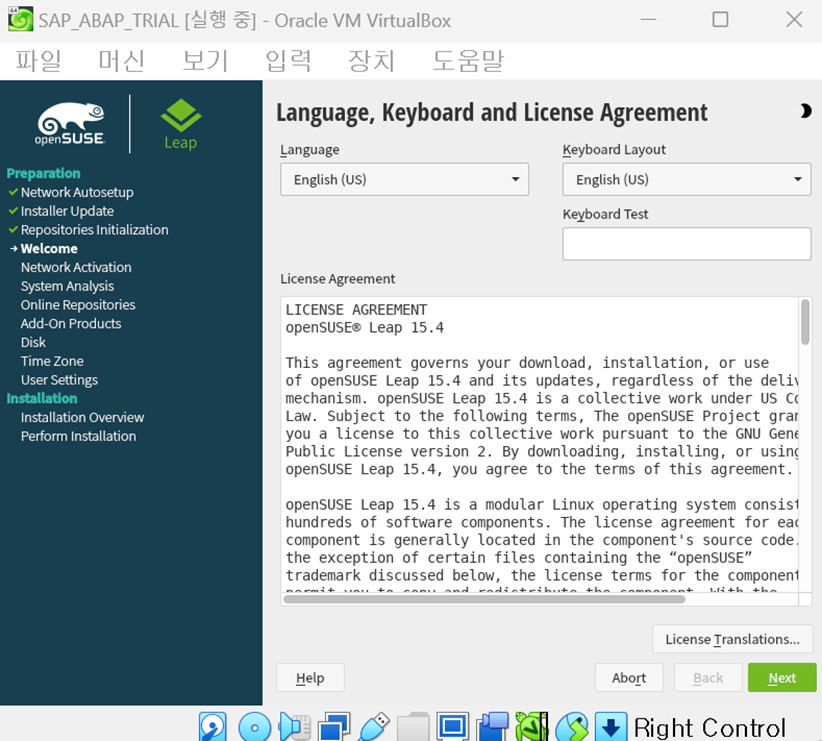
Installation > Next
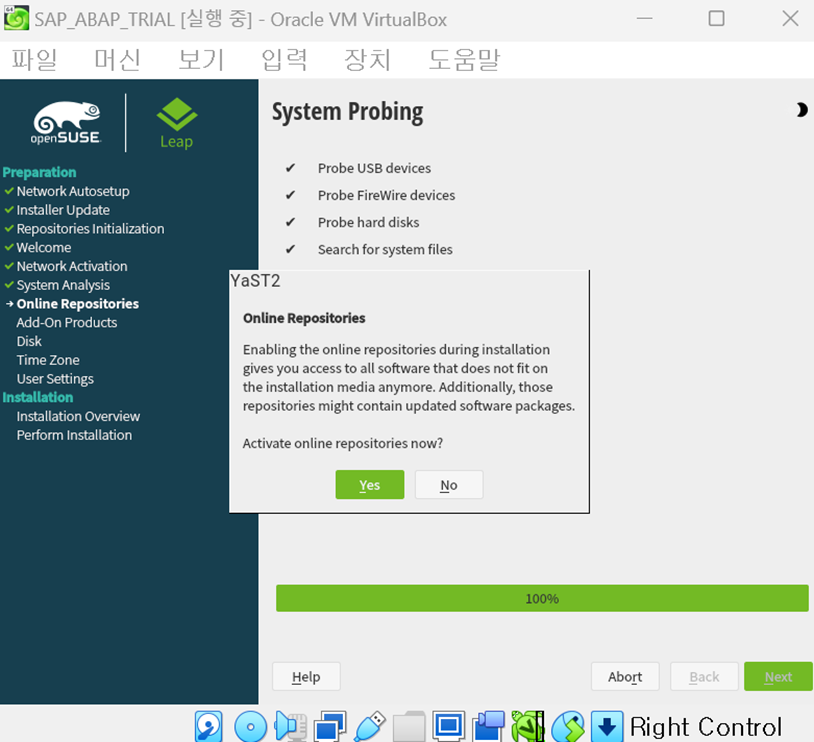

Yes > Next


Desktop with GNOME
> (중요) Expert Partitioner
> Start with Current Proposal
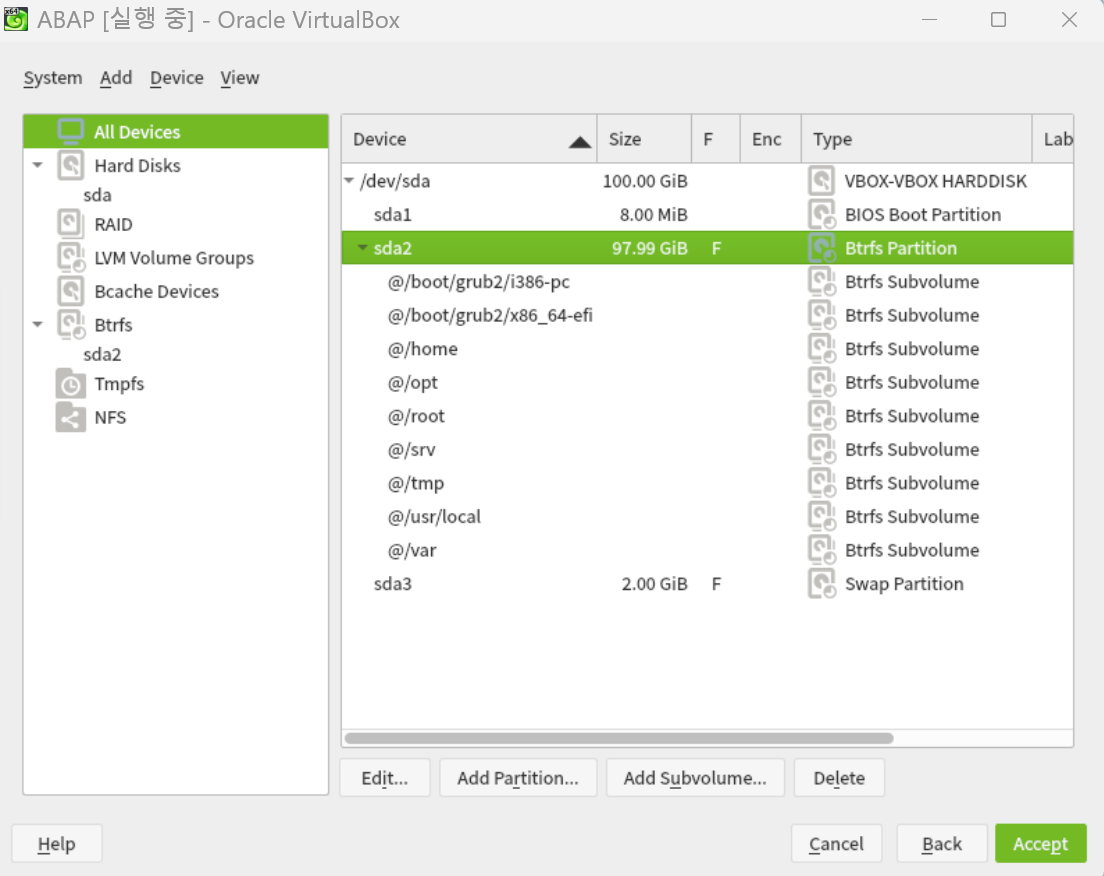
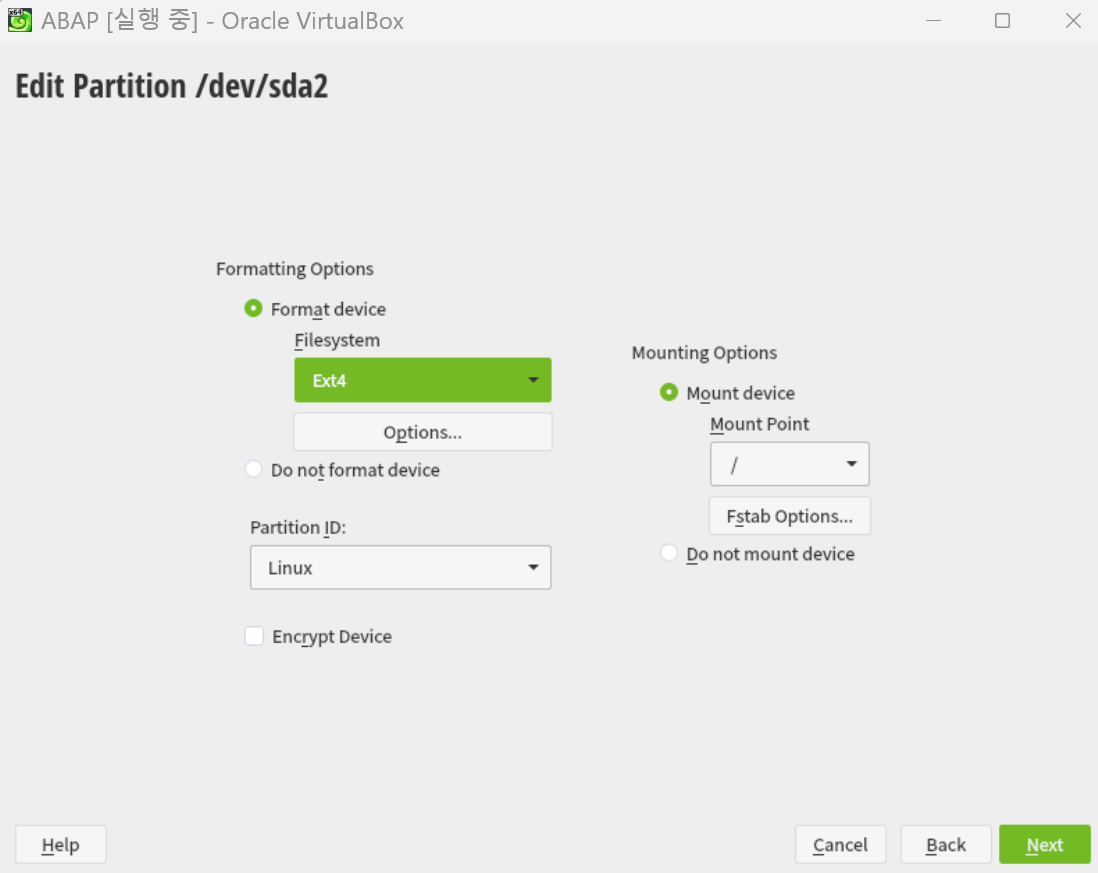
sda2 선택하고 Edit 클릭
> Format device - Filesystem - Ext4
*SAP 설치에 사용할 디스크를 리눅스용(ext4)으로 준비 / 대용량을 지원하는 파일시스템으로 변경하는 것임

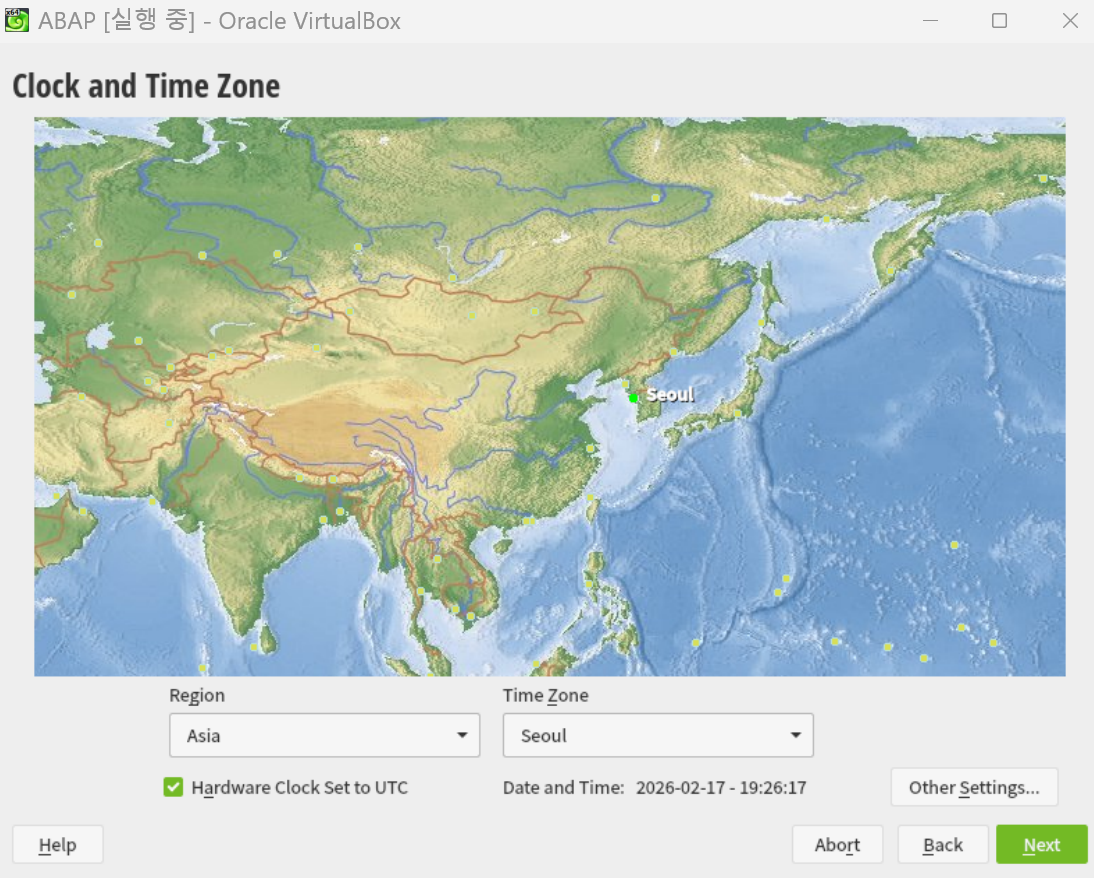
Accept
> Asia, Seoul 선택
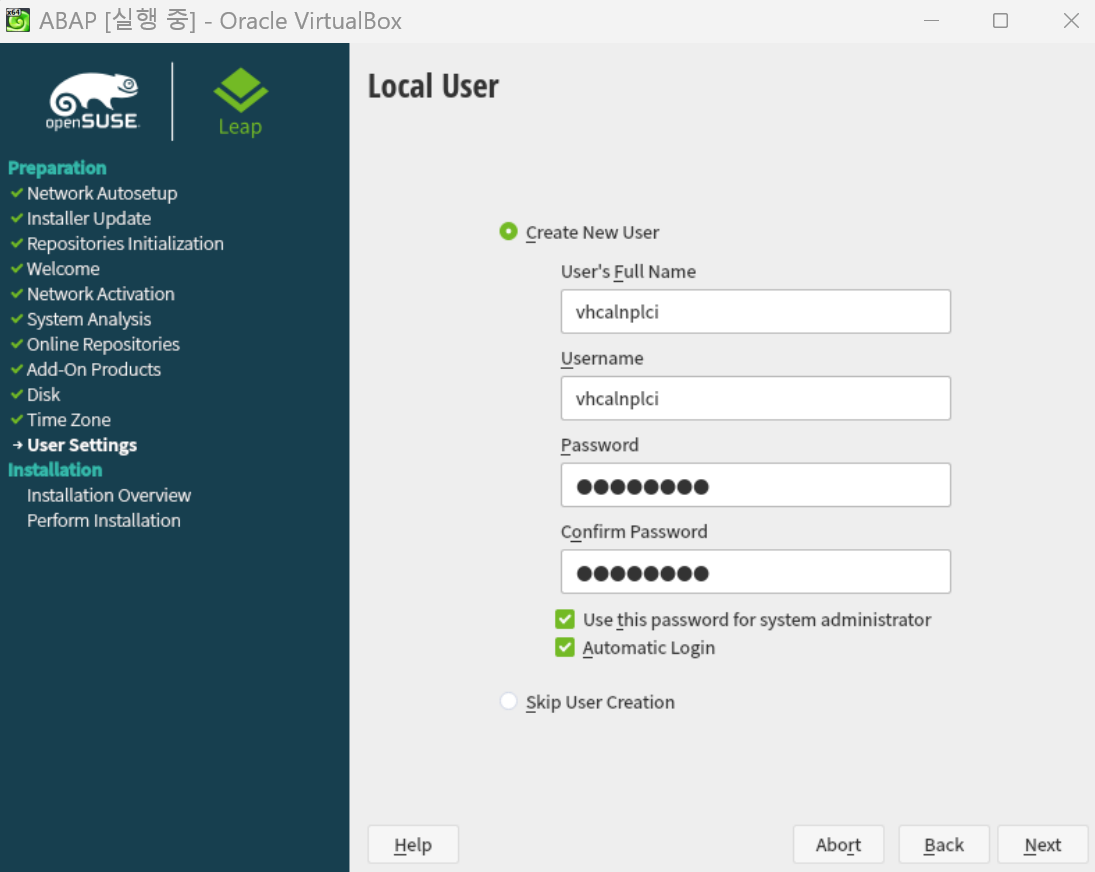
(중요)
username: vhcalnplci
pw: Down1oad
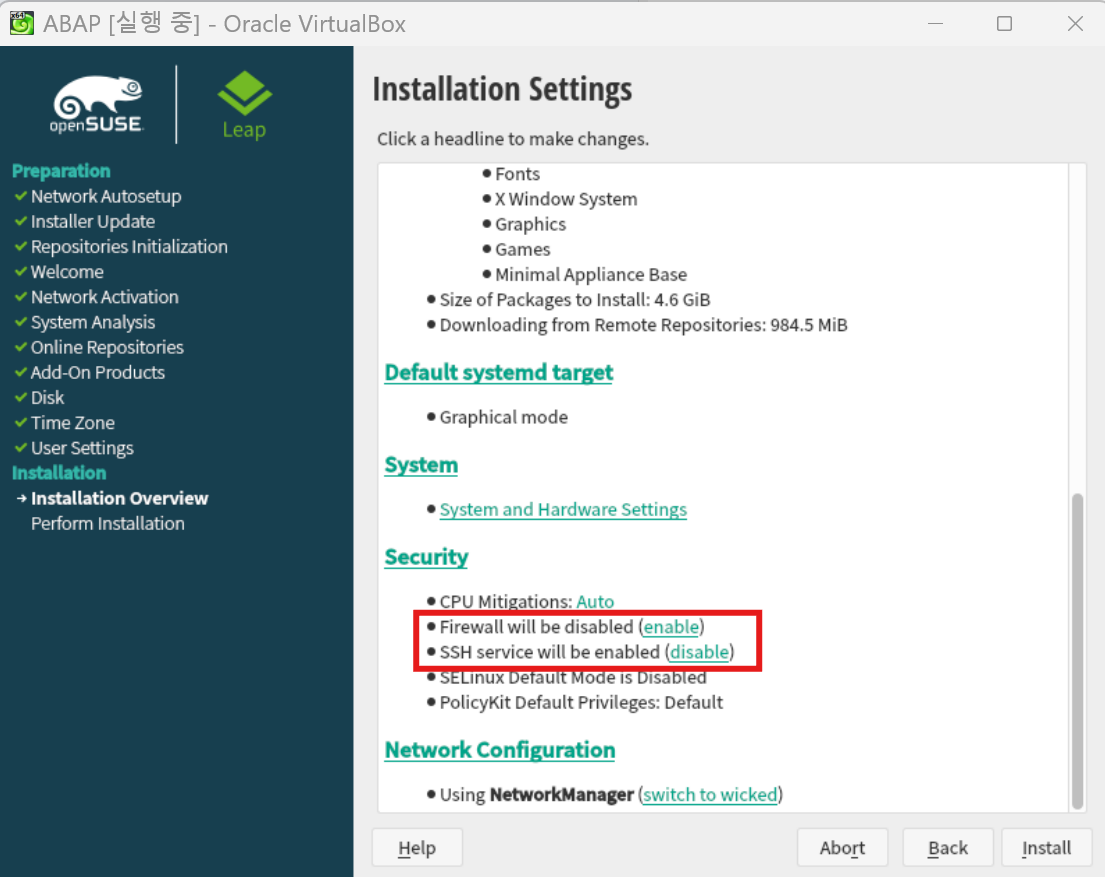
(중요)
Firewall : disabled
SSH service : enabled
로 사진과 같이 설정하고 Install
> 설치 완료되면 boot from harddisk로 부팅
🟨 5. 가상머신 네트워크 및 Hostname 설정
목적 : SAP 서버 이름과 IP를 고정하여 설치 오류 방지

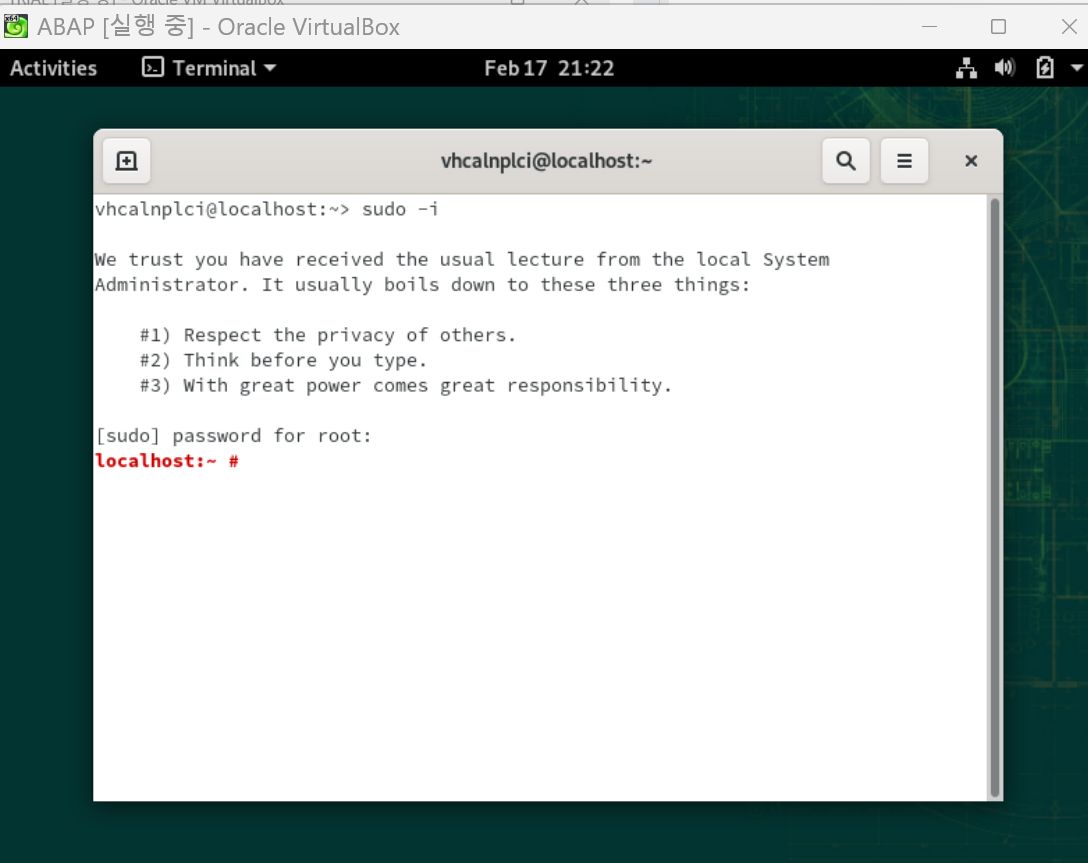
root 로그인
> terminal 실행 후 `sudo -i` 입력 (sudo = super user do)
*super user 상태여야 문제가 발생하지 않음
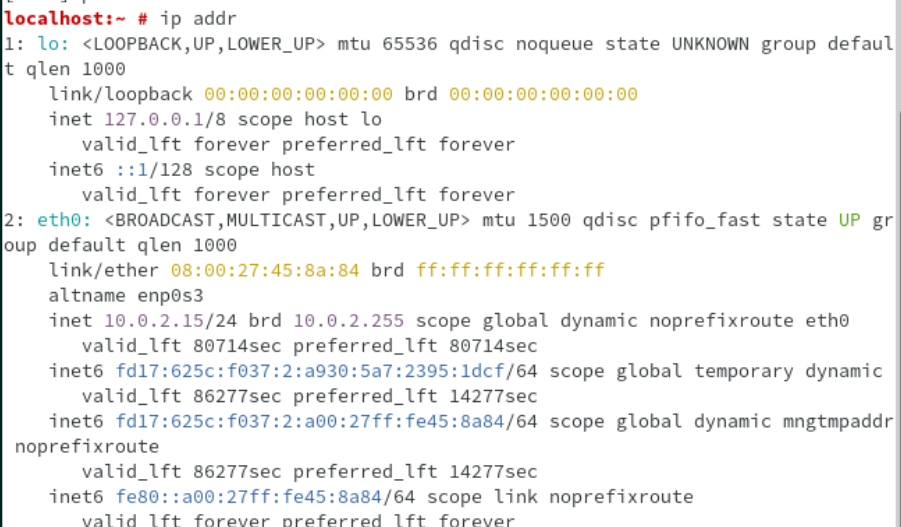
IP 확인
> `ip addr`
> 127.0.0.1 확인 : (localhost)
> 10.0.2.15 확인 : (VirtualBox NAT 네트워크에서 VM에 할당된 IP, SAP 설치 시 hostname/IP 설정에 쓰는 IP)
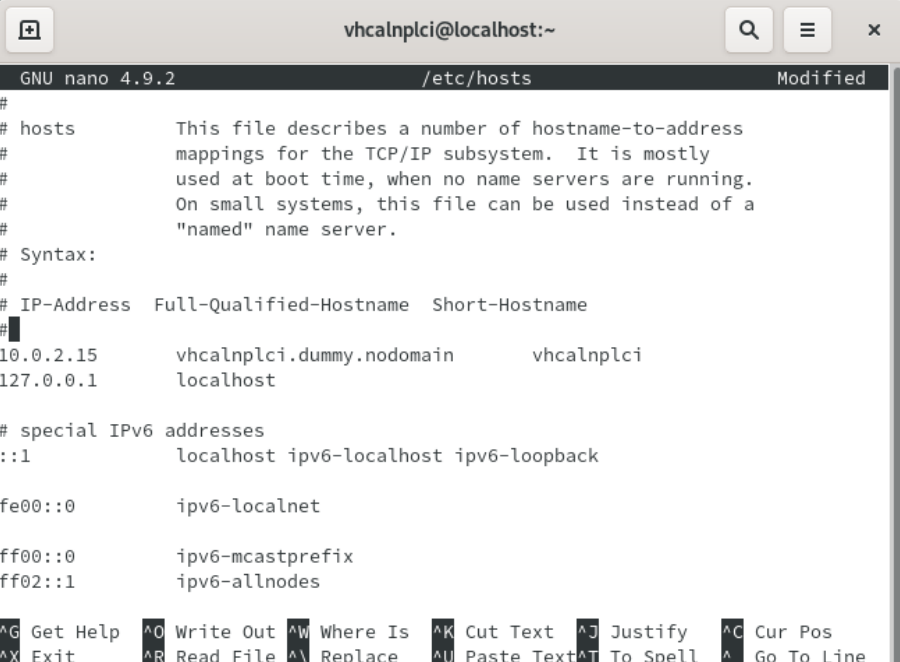
hosts 수정
> `nano /etc/hosts`
> `10.0.2.15 vhcalnplci.dummy.nodomain vhcalnplci`
> Ctrl + X -> Y Enter
*가상머신 IP(10.0.2.15)와 hostname(vhcalnplci) 매핑을 위해 /etc/hosts 파일 수정

hostname 설정
> `nano /etc/hostname`
> `vhcalnplci`
> Ctrl + X -> Y Enter
*SAP 설치를 위해 가상머신의 hostname을 vhcalnplci로 설정
재부팅
> `reboot`
재부팅 후 root 권한 재설정
> `sudo -i`
*참고
`sudo -i` : 슈퍼유저 로그인, root 사용자 최상단 폴더로 이동
`sudo -s` : 슈퍼유저 로그인, 현재 폴더 위치 유지
🟨 6. 필수 패키지 업데이트 및 설치
목적 : SAP 설치 필수 라이브러리 준비

시스템 업데이트
> `zypper refresh`
(Ask PackageKit to quit 질문이 나오면 터미널 창만 닫고 다시 터미널창 켜서 `sudo -i` > `zypper refresh` 하는걸 반복하면 2~3번 내로 정상적으로 돌아감)
> `zypper update`
필수 패키지 설치
> `zypper in uuidd tcsh libaio1`
*uuidd : SAP 시스템 식별번호 생성 서비스
*tcsh : SAP 설치 스크립트 실행 쉘
*libaio1 : SAP 필수 라이브러리
※ `rpm -qa | grep {라이브러리 이름}` 으로 설치 여부 검색 가능
※ 이미 설치된 경우 nothing to do 메시지 출력
uuid 서비스 실행 확인
> `service --status-all | grep uuidd`
> 현재 실행중인거 아직 없는거 확인 (SAP 설치 직전에 실행할 예정)
🟨 7. VirtualBox 공유폴더 설정
목적 : Windows ↔ Linux 간 SAP 설치 파일 공유

공유폴더 생성
> Virtual Box의 설정
> 공유 폴더 탭
> 추가 클릭
> 압축해제한 SAP 파일 있는 폴더로 Path 설정
> 자동마운트 체크
> 확인
> 확인
🟨 8. SAP NetWeaver 설치 실행
목적 : SAP 서버 설치

SAP 라이선스 파일 위치 확인
> server/TAR/x86_64 안에, 라이선스 파일 넣어두기 (설치 과정에서 자동으로 사용됨)
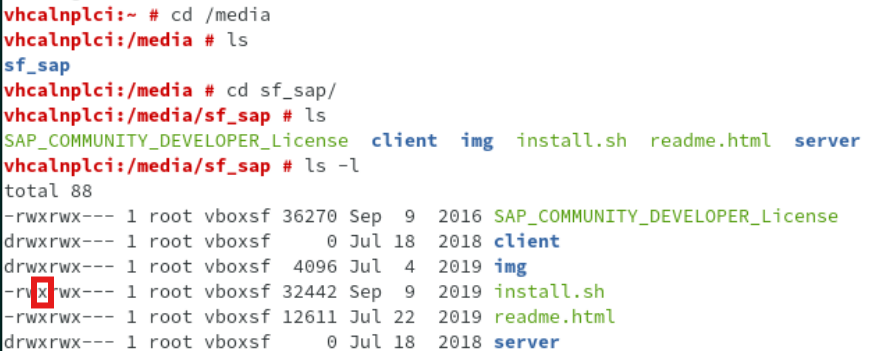
SAP 설치 파일 위치 이동
> `cd /media`
> `cd sf_sap`
> `ls -l`
> install.sh 파일 확인, 실행권한 확인
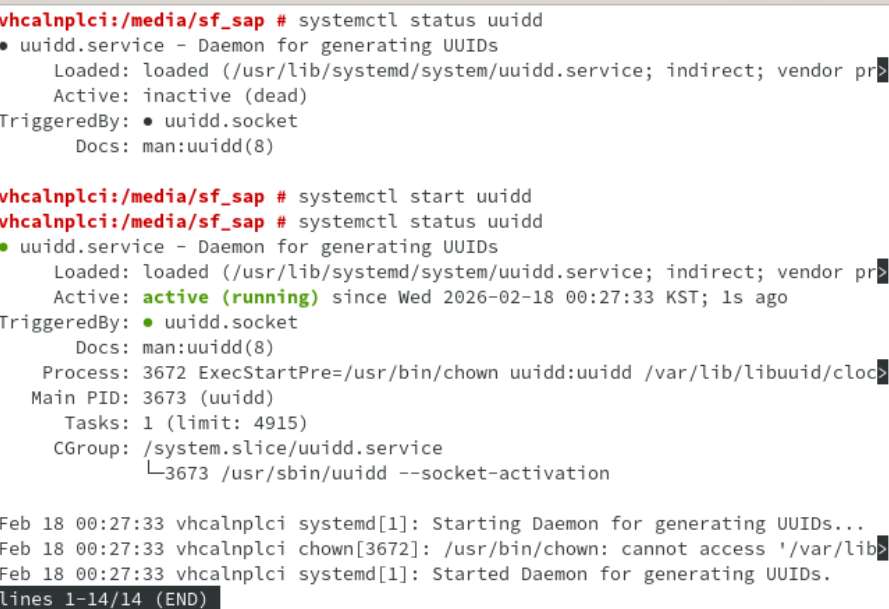
SAP 로그인 및 시스템 생성에 필요한 서비스 실행
> `sudo systemctl status uuidd` 현재 상태 확인
> inactive인 것 확인
> ctrl + c 로 나오기
> `sudo systemctl start uuidd` 로 실행
> 다시 `sudo systemctl status uuidd` 로 상태 active 확인
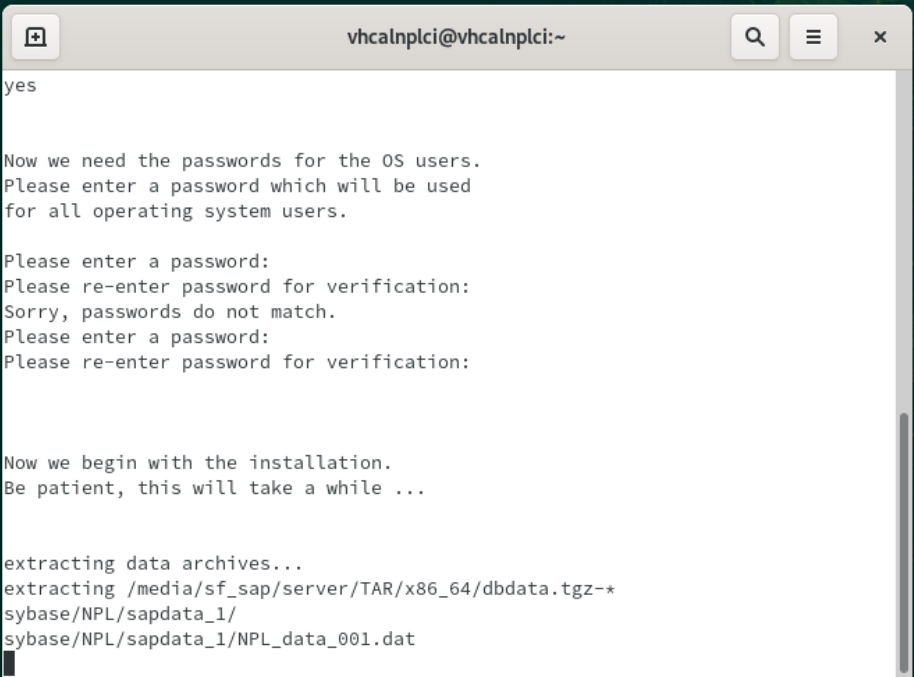
SAP 설치 스크립트 실행
> `./install.sh`
> 약관 나오면 q 로 나오기
> 약관 동의 yes
> 암호 2번 입력
> 자동 설치 시작 (약 10~15분 소요)
> 설치 중 화면이 위 화면으로 멈춘듯이 보여도 정상
*최소 70GB 이상 디스크 용량 필요
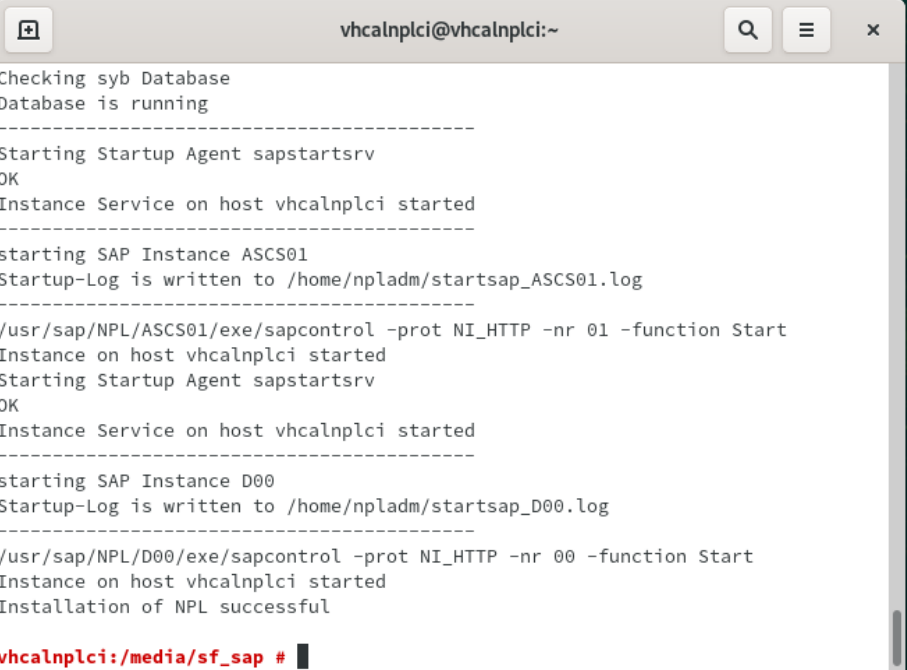
설치 완료 확인
> Installation of NPL successful
🟨 9. 포트 포워딩 설정
목적 : Windows에서 SAP 서버 접속 가능하도록 설정
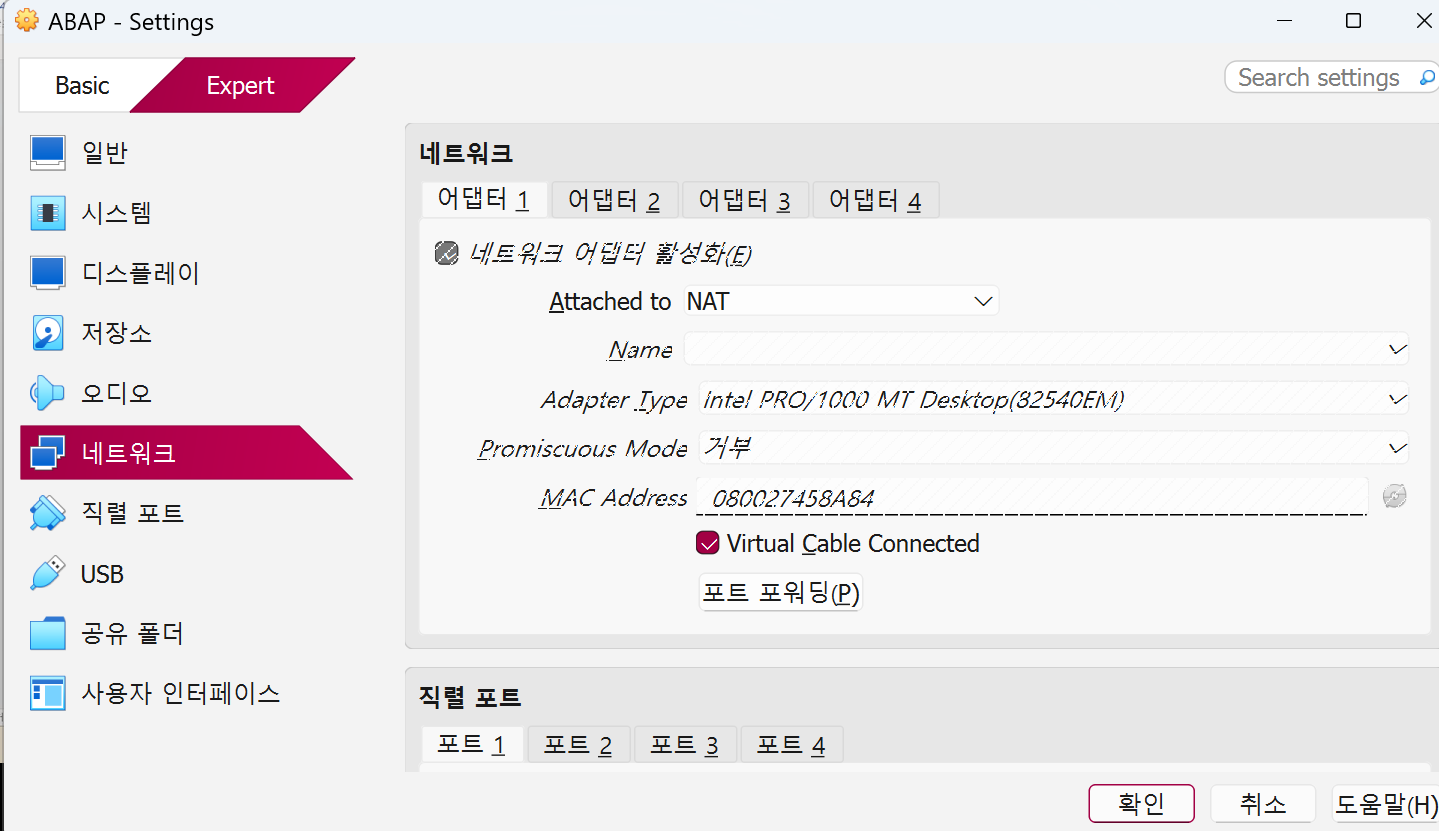
VirtualBox의 설정 > 네트워크 탭 > 포트 포워딩 버튼 클릭
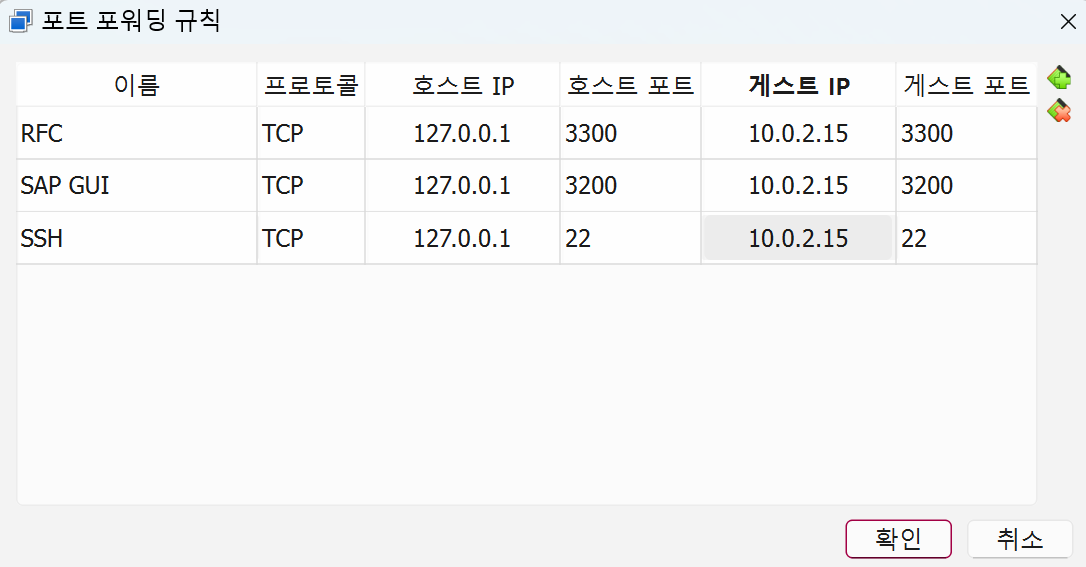
RFC TCP 127.0.0.1 3300 10.0.2.15 3300
SAP GUI TCP 127.0.0.1 3200 10.0.2.15 3200
SSH TCP 127.0.0.1 22 10.0.2.15 22
확인 > 확인
🟨 10. SAP GUI 설치 및 접속
목적 : Windows에서 SAP 시스템(NPL)에 접속
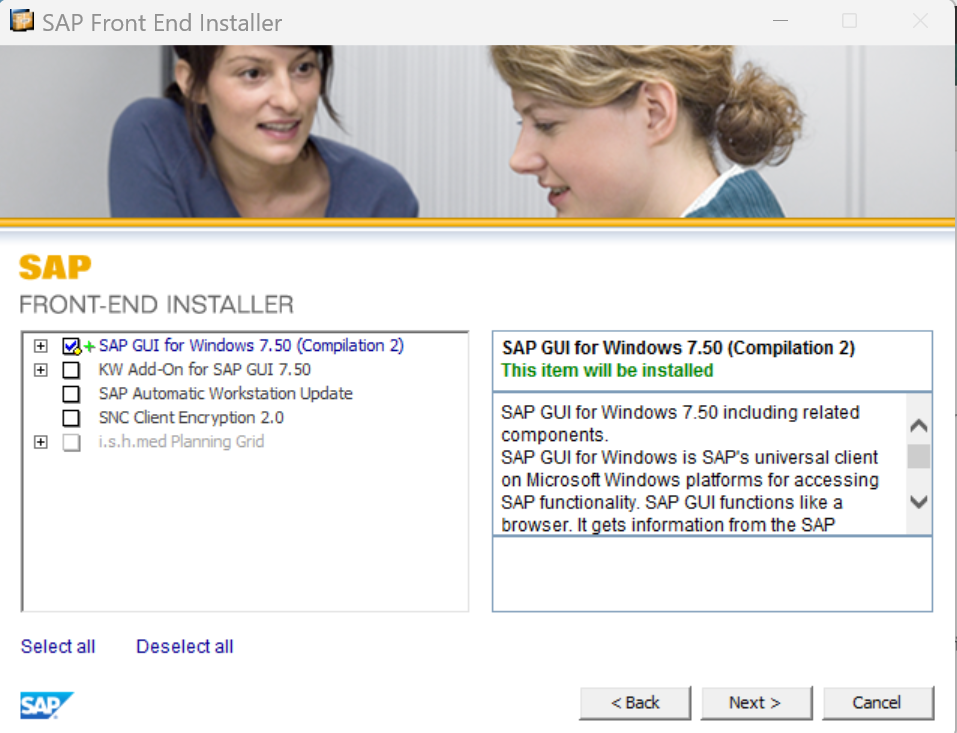
SAP GUI 설치
> client 폴더 아래 설치파일 경로
> SAP\client\SAPGUI4Windows\50144807_6 압축해제
> 이어서 \BD_NW_7.0_Presentation_7.50_Comp._2_\PRES1\GUI\WINDOWS\Win32
> SapGuiSetup.exe 실행
> 첫번째 SAP GUI for ~ 체크
> Next, Next 누르면 설치
> SAP Logon 실행
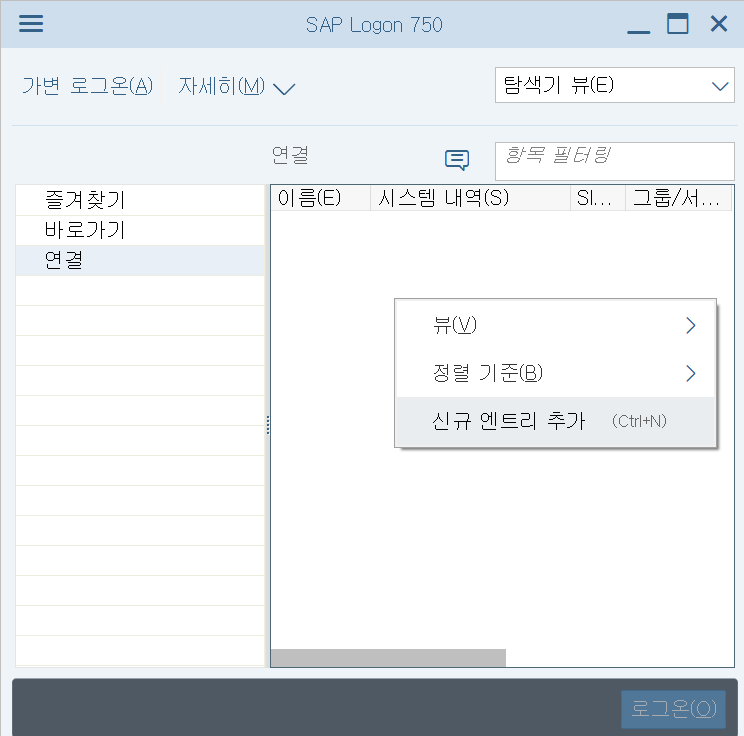
신규 시스템 엔트리 생성
> 연결 탭에서 빈 공간 우클릭, 신규 엔트리 추가 클릭
> 사용자 지정 시스템 선택된 상태에서 다음 클릭
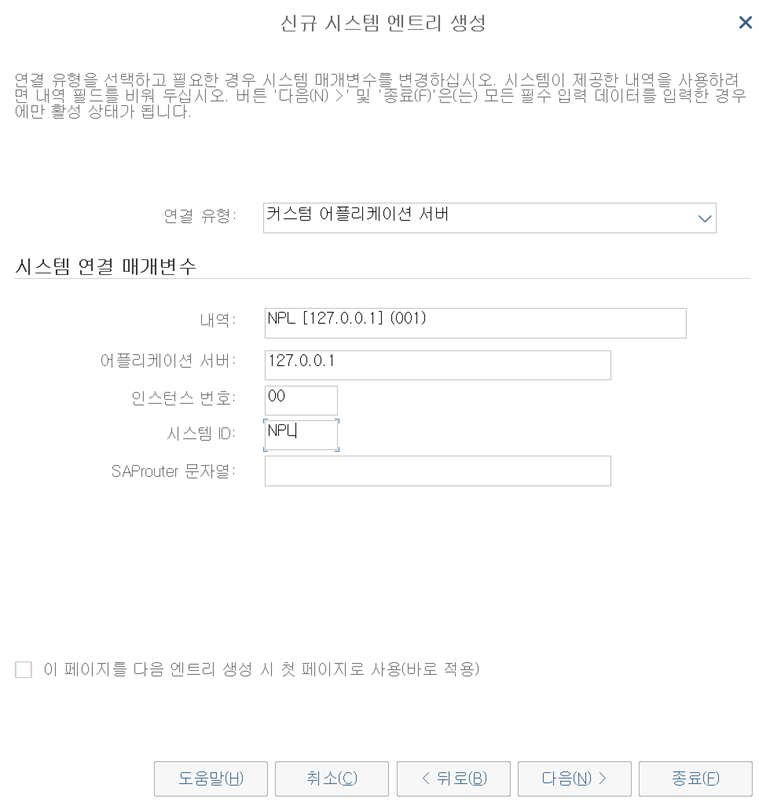
접속 정보 입력
> 아래 3가지 입력
- Application Server : 127.0.0.1
- Instance Number : 00
- System ID : NPL
> 입력하면 나머지 정보는 자동으로 채워짐
> 다음 → 다음 → 종료
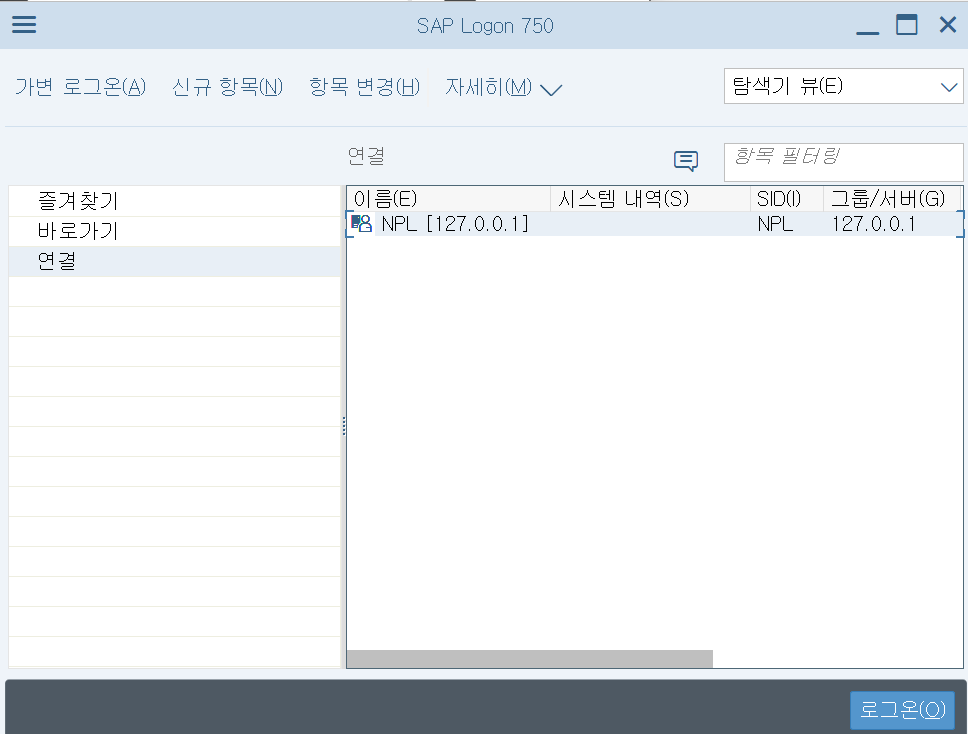
생성된 엔트리 더블클릭
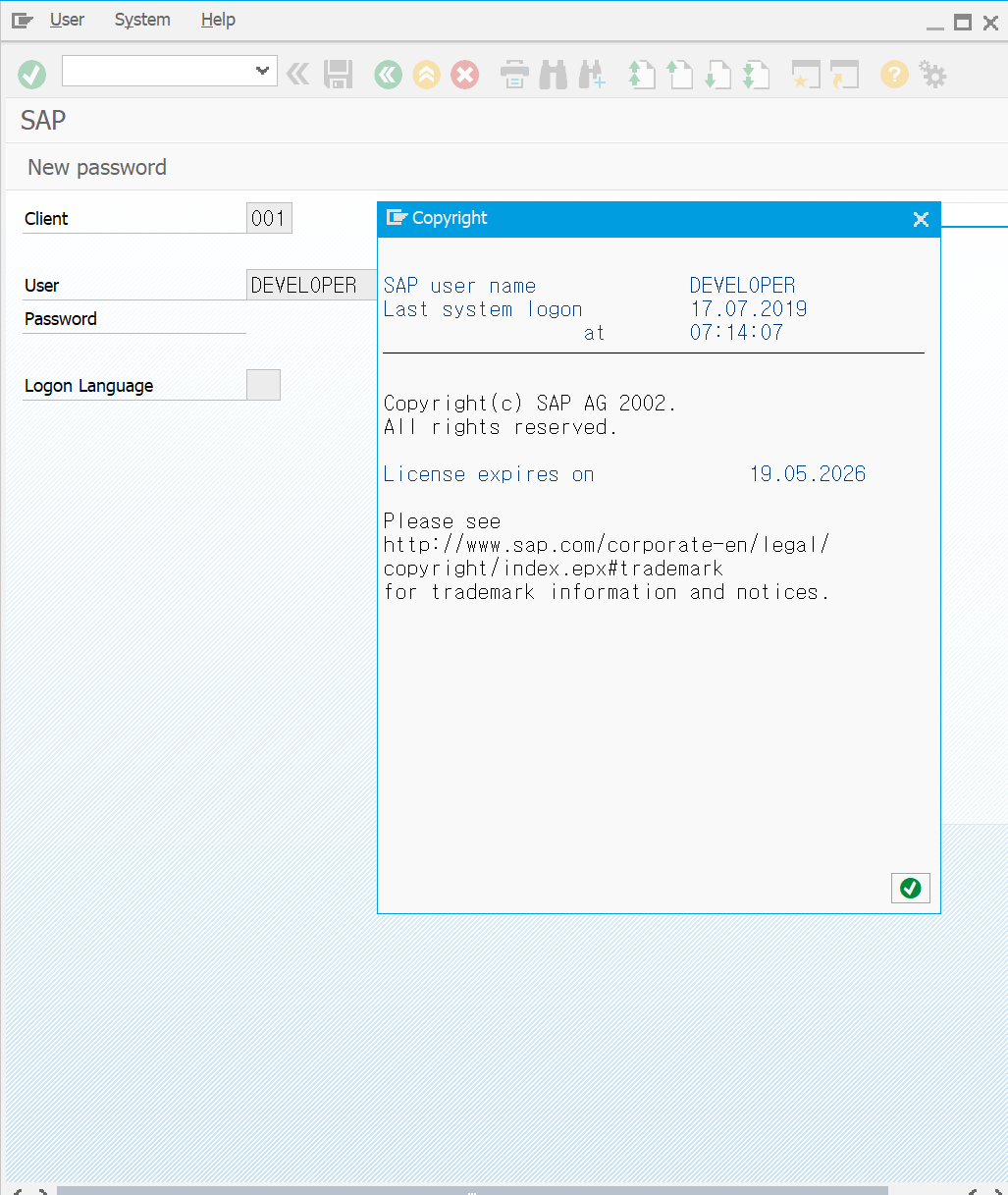
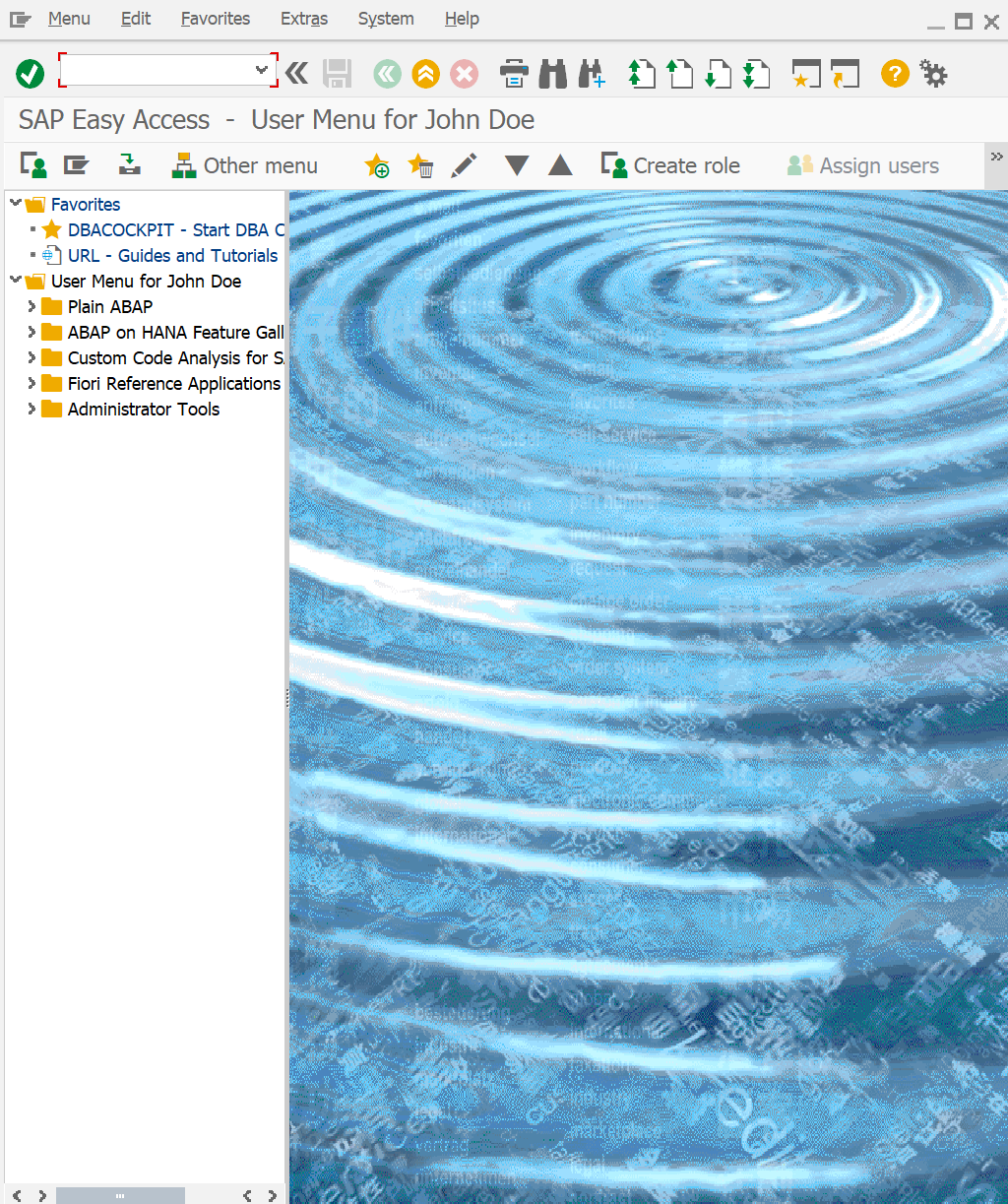
로그인
> User : DEVELOPER
> Password : Down1oad
🟨 11. SAP 라이선스 발급 및 적용
목적 : SAP 시스템 사용 가능 상태로 활성화

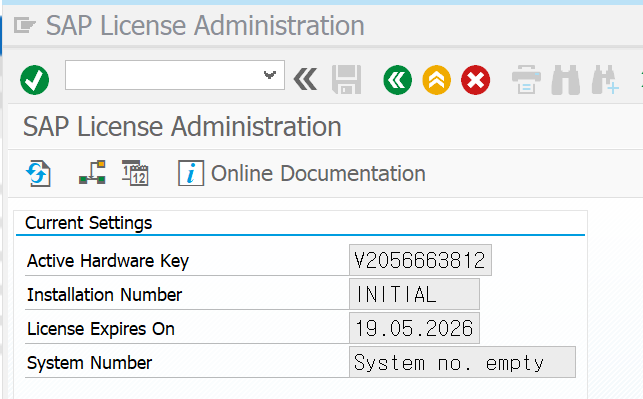
SAP 라이선스 관리 화면 접속
> SAP GUI 로그인 후 실행창에 입력 : `slicense`
> Hardware Key 확인
SAP 라이선스 발급 사이트 접속
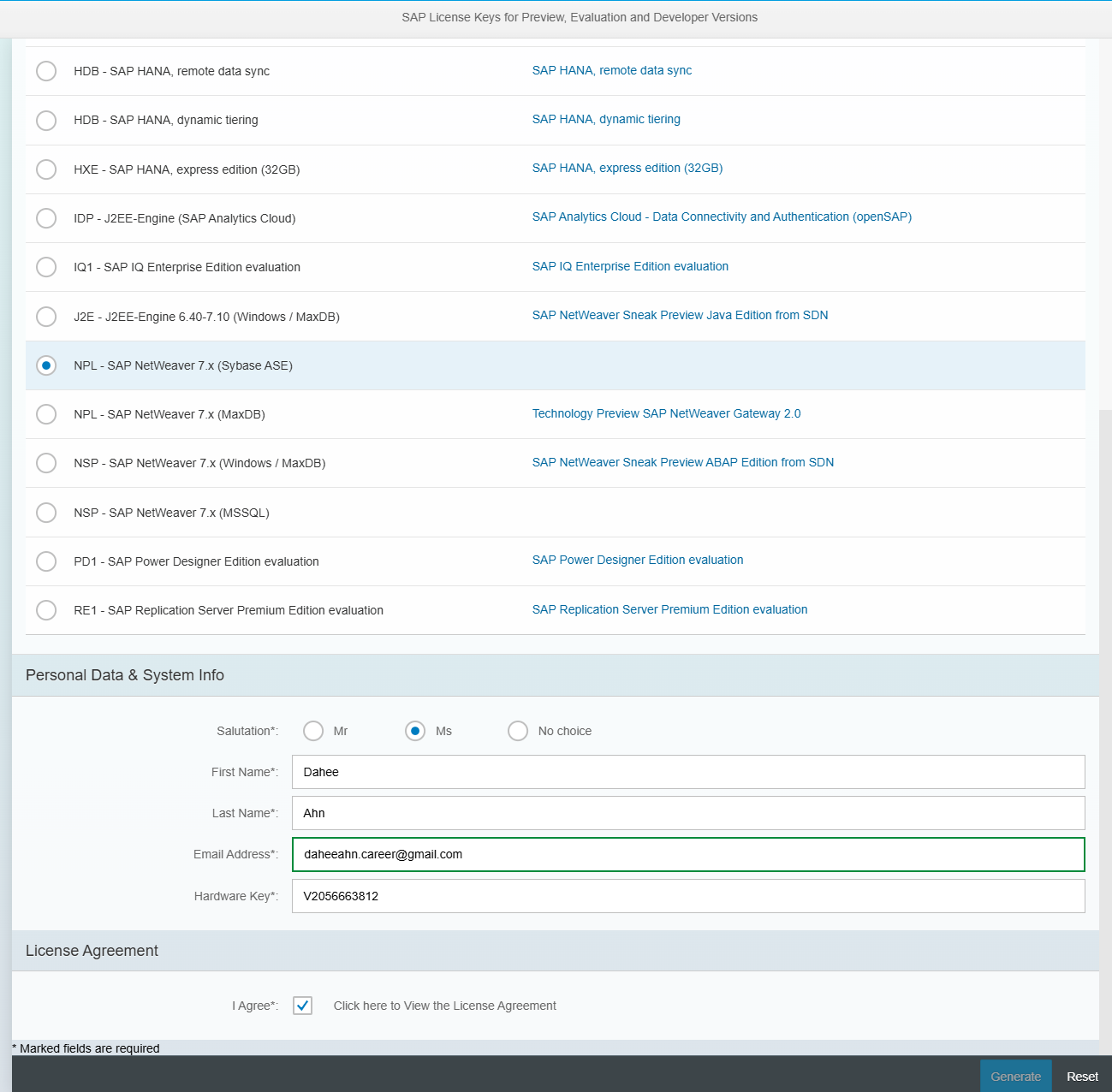
> https://go.support.sap.com/minisap/
> NPL – SAP NetWeaver 7.x (Sybase ASE) 선택
> Hardware Key 등 Info 입력
> 약관 동의 후 Generate
> NPL.txt 파일 다운로드 확인
SAP 라이선스 설치
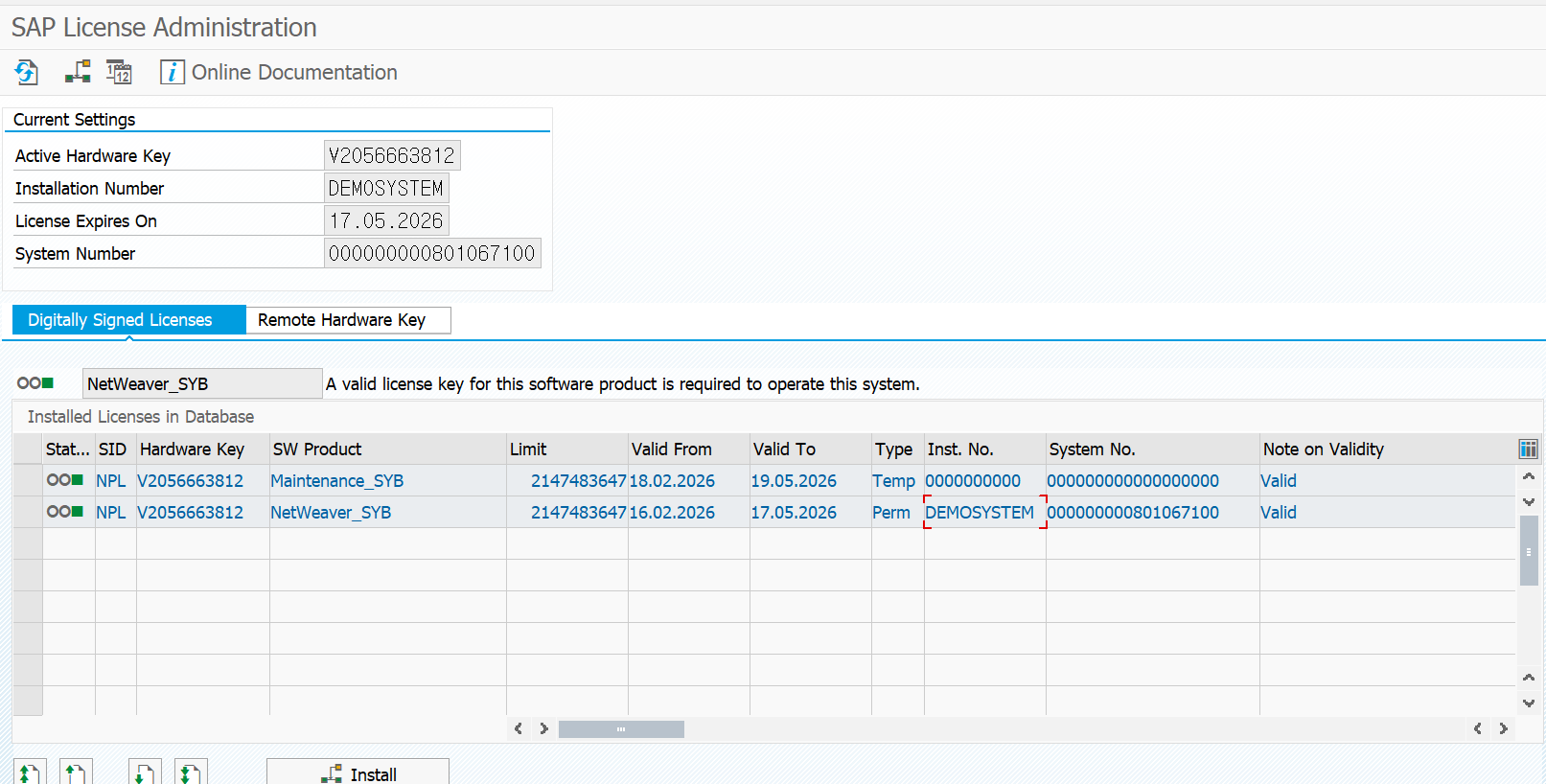
> 다시 SAP GUI - slicense
> 새로고침 옆 Install New License 클릭
> 다운로드한 NPL.txt 업로드
> DEMOSYSTEM 항목의 System No이 0이 아닌 값으로 표시되면 정상 적용
라이선스 재갱신 방법 (만료 시 / 3개월마다)
> 기존 라이선스가 있는 경우
> DEMOSYSTEM이 적힌 라이선스 삭제 : 우클릭 - Delete License
> 새로 발급한 NPL.txt 다시 업로드
라이선스 만료로 로그인 불가 시
> 이미 만료되면, DEVELOPER로 로그인 안됨
> User : sap* / Password : Down1oad
> 로그인 후 기존 라이선스 삭제, 새 라이선스 적용 진행
🟨 12. SAP 설치 정상 동작 확인
목적 : SAP 개발 환경 정상 사용 가능 여부 확인
개발 환경 실행 확인
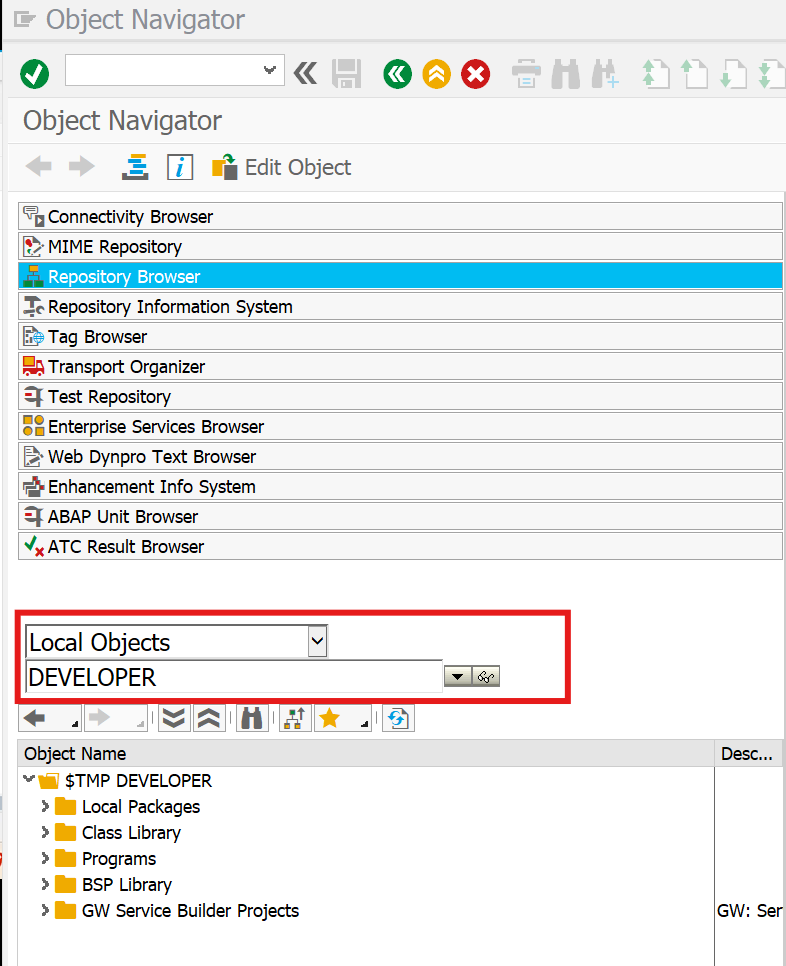
> T-code 실행창에 입력 : `SE80`
> Repository Browser - Local Objects - DEVELOPER - 엔터 - Programs - 마우스 오른쪽 Create 로 프로그램 생성 가능까지 확인
ABAP 예제 확인
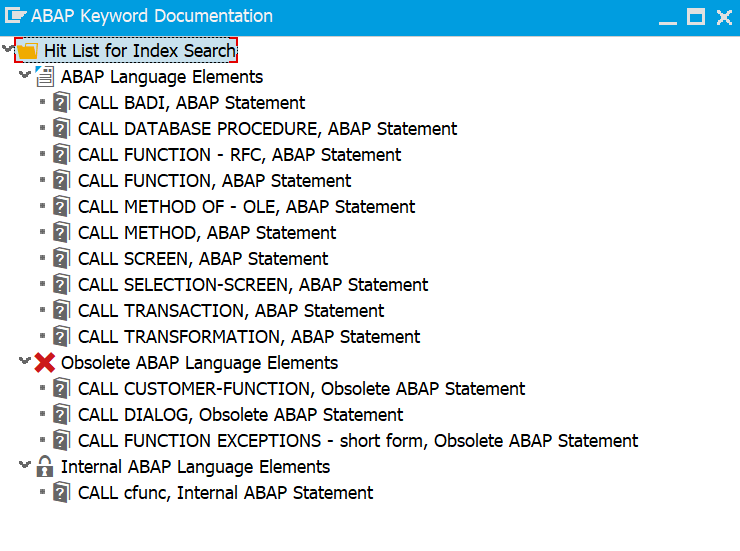
> F1 누르면 예제 확인 가능
🟨 13. SAP 서버 재시작 방법
목적 : 가상머신 재부팅 후 SAP 시스템 재가동

SAP 로그아웃 상태에서 가상머신 터미널 실행
> `sudo -i`
> `su npladm`
> `startsap all`
> 출력 메세지 "Instance on host vhcalnplci started" 확인
> SAP GUI에서 다시 로그인 가능
🎉 🎉 🎉
Windows 환경에서 SAP 개발 환경 구축 완료!
Mac에서 시작해 Windows 환경까지 설치를 3번이나 진행해보았는데,
이제 전체 흐름이 잘 보이는 것 같다.
앞으로 3개월마다 라이선스 잘 갱신하면서 SAP 개발 실습을 해보자~
'Study > SAP ABAP' 카테고리의 다른 글
| ALV 리포트 출력 코드 뜯어보기 with SCARR 테이블 (0) | 2026.02.01 |
|---|